| この利用サイトは英語のみです。 |
|
 |
←ここをクリックするとWDWのHPが開きます。 |
画面が一部実際と異なっていますが、内容は変わっていません。(2017年4月確認)
|
|
【WaltDisneyWorld】サイトのトップページ表示して、右上方の【MyDisneyExperience】にカーソルを置きます。

|
マイ・ディズニー・エクスペリエンスはウォルト・ディズニー・ワールドで楽しむためのいろいろな情報が盛りだくさんなので利用についての基本と思うものの使い方を書いてみました。
ログインするといろいろな使い方があるのでいろいろチャレンジしてみて下さい。
ここにはウォルト・ディズニー・ワールドを楽しむためのあらゆるものが詰まっています。
ファストパスプラスはディズニー直営ホテル宿泊者なら60日前から、その他は30日前から予約可能です。
なお、画面のキャプチャーを貼っていますが2017年4月時点ですが内容の変更は無いようですが、画面は一部変更されています。
※ こんな便利な使い方があるよと見つけた方はメールで教えて下さい。
私自身、英語はあまり得意ではないので翻訳ソフトなども使いつつ調べています。
|
|
 |
|
左のようなメニューが表示されるので【Sign In】をクリックします。クリックすると入力フォームが表示されます。
|
|
 |
|
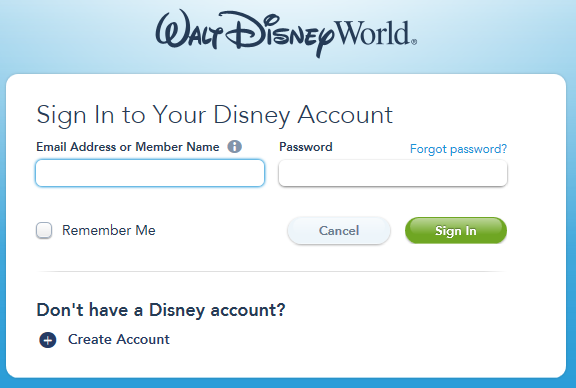
左のような【Sign In】画面が表示されるので登録した【Email Address】と
【Password】を入力して右下の【Sign In】ボタンをクリックします。
|
|
 |
|
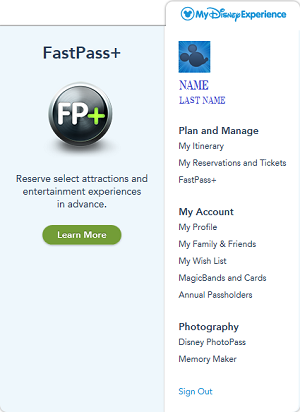
ログインすると【WaltDisneyWorld】サイトのトップページに戻るので、また右上方の【MyDisneyExperience】にカーソルを置くとメニューが右のように変わります。
上方のキャラクターと名前が表示されている部分をクリックすると個人のメイン画面に映ります。
|
|
 |
|
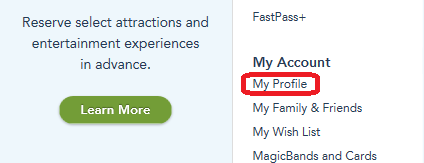
ログインしたらメニュー中程の【My Profile】をクリックしてプロファイルを編集しましょう。
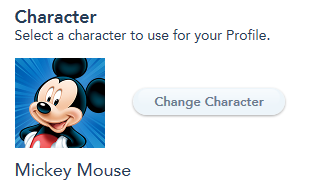
最初に上段の【About Me】をクリックし、【Character】を設定しよう。自分の好きなキャラクターを設定するとメニューに選んだキャラクターが表示されるようになります。
2014年4月現在、ミッキーマウス、ミニーマウス、ドナルドダックなど43種類から選ぶことができます。
また、家族やグループの設定、マジックバンドの設定などもできます。
|
 |
|
 |
|
|
 |
|
ホテルの予約とチケットを購入している場合、ここからホテルの予約番号とチケットIDを【My Reservations and Tickets】をクリックし、そこから入力します。
DVCで予約した人もここから予約番号を入力します。予約番号はDVCメンバーサイトで確認できます。
|
|
 |
|
このホームページでホテルを予約した場合は入力不要です。
左の画面が表示されるのでホテルの予約番号を入力するため、【Link Reesort Reservation】をクリックします。
|
|
 |
|
左の入力画面が出るので予約番号と予約した代表者の姓名を入力し、右下の【Next】ボタンをクリックします。
確認画面が出るので後は画面の指示に従って下さい。
|
|
 |
|
このホームページでチケットを購入した場合は入力不要です。
購入したパークチケットのIDを入力するため、ホテルの予約番号を入力画面の一段したの【Link Tickets】をクリックします。
|
|
 |
|
チケットがある場合はチケット裏のIDを入力します。
別途旅行社などから購入した場合、チケットIDを発行してもらいそのIDを入力します。
IDを入力したら右下の【Next】ボタンをクリックします。
確認画面が出るので後は画面の指示に従って下さい。
|
|
 |
|
ファストパスプラスの【Make Selection】をクリックすると予約画面へと移ります。
|
|
 |
|
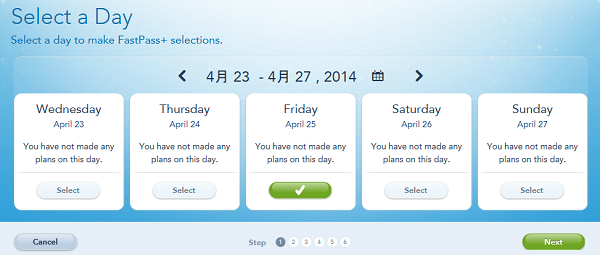
予約する日付(日付下の【Select】をクリック)を選択します。
右下の【Next】ボタンをクリックします。
|
|
 |
|
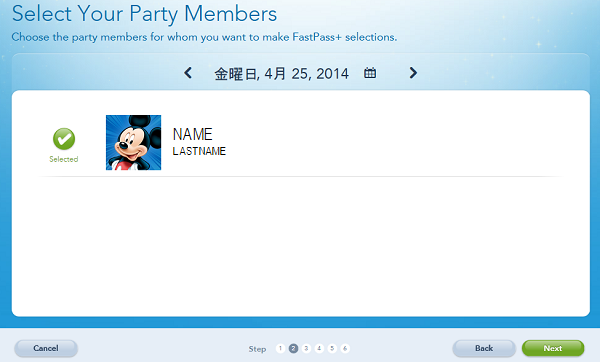
予約する人を選択します。
グループ登録しているとここに複数の人が表示されます。
選択(名前の左をクリック)したら右下の【Next】ボタンをクリックします。
|
|
 |
|
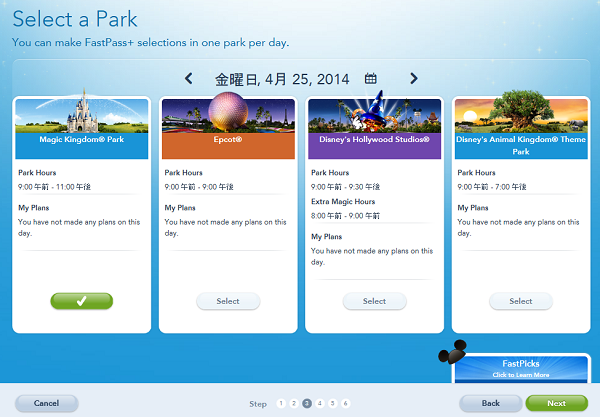
予約するパーク(パーク下の【Select】をクリック)を選択します。
右下の【Next】ボタンをクリックします。
|
|
 |
|
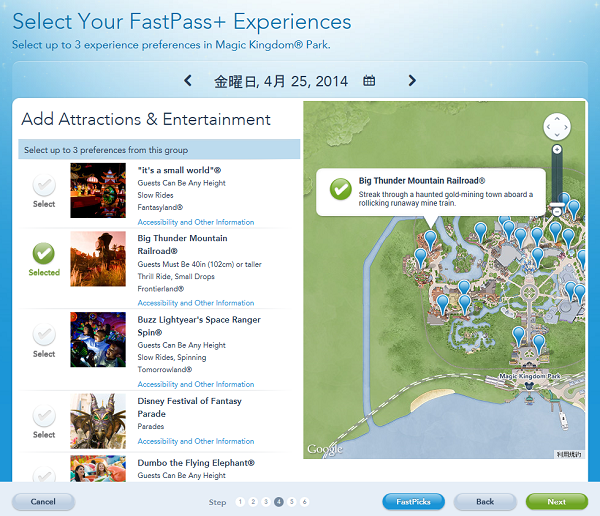
予約したいアトラクションを選択します。3つまで選択できます。
エプコットとハリウッドスタジオはAグループ、Bグループに分かれているのでAから1つBから2つ選択します。
右下の【Next】ボタンをクリックします。
|
|
 |
|
3つ選択すると回る順番を選択します。
ドラッグして移動できます。
右下の【Next】ボタンをクリックします。
|
|
 |
|
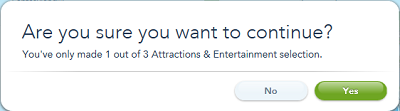
3つ選ばないと左のような画面が出てるので、【Next】ボタンをクリックします。
3つに選ばないと残りは勝手に選ばれます。
|
|
 |
|
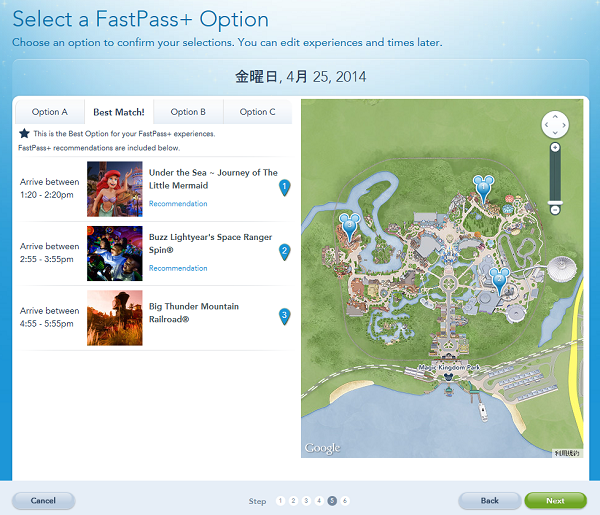
選んだ結果が表示されます。
選んだ結果は
【Best Match!】
【Option A】
【Option B】
【Option C】
4つ表示されるのでどれか選んで【Next】ボタンをクリックします。
終了画面が表示されるので
【Done】をクリックします。
また別の日を予約する場合は
【Plan Another Day】をクリックします。クリックすると日付選択画面が表示されます。
|
|
 |
|
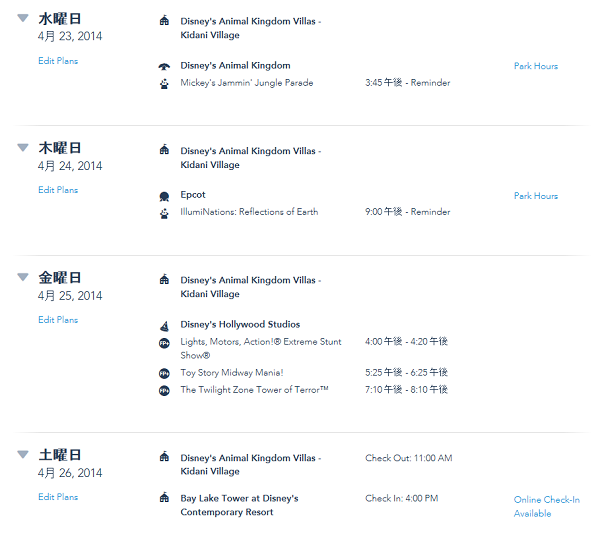
個人メイン画面の下にファストパスプラスや宿泊先など予約をした情報が表示されます。
|
|
 |
|
ダイニング予約の【Find a Table】をクリックすると予約画面へと移ります。
|
|
 |
|
ここには沢山のお店が表示されるので希望の条件を入れて絞り込んで利用します。
ロケーションや予算など色々な条件設定が可能です。
|
|
 |
|
利用が終わったらメニューの一番下【Sign Out】をクリックします。これで利用終了です。
|
|
「オーランドベストガイド」に詳しく載っているのでそちらも参照してみて下さい。 
|